
O Excel, software de planilhas eletrônicas da Microsoft, é uma ferramenta indispensável para profissionais de diversas áreas. Entre suas funções mais poderosas, a função SE se destaca por sua versatilidade e simplicidade, permitindo realizar análises complexas de dados com apenas algumas teclas.
Neste artigo, você se tornará um mestre da função SE, aprendendo a usá-la com maestria para automatizar tarefas, extrair informações valiosas e tomar decisões mais assertivas.
O que é a função SE?
A função SE é uma ferramenta poderosa que permite realizar testes lógicos em seus dados e retornar valores específicos com base no resultado do teste. Imagine um filtro mágico que separa seus dados em diferentes categorias, revelando informações ocultas e facilitando sua análise.
Estrutura da função SE:
A função SE possui três argumentos obrigatórios e dois opcionais, cada um com uma função específica:
- Teste lógico: Define a condição que será avaliada. Se a condição for verdadeira, o segundo argumento será retornado. Se for falsa, o terceiro argumento será retornado.
- Valor se verdadeiro: Define o valor a ser retornado se o teste lógico for verdadeiro.
- Valor se falso: Define o valor a ser retornado se o teste lógico for falso.
- [Valor se erro]: (Opcional) Define o valor a ser retornado se ocorrer um erro durante a avaliação do teste lógico.
- [Valor se vazio]: (Opcional) Define o valor a ser retornado se o valor testado for vazio ou nulo.
Exemplos práticos para dominar a função SE:
1. Verificando se um número é maior que 10:
- Fórmula:
=SE(A1>10,"Maior que 10","Menor ou igual a 10") - Explicação: A fórmula verifica se o valor na célula A1 é maior que 10. Se for, retorna o texto “Maior que 10”. Se não for, retorna o texto “Menor ou igual a 10”.
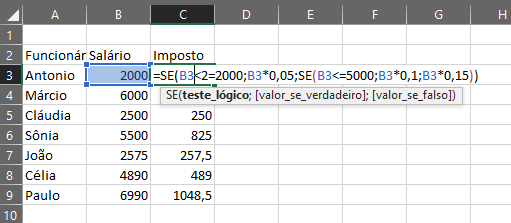
2. Calculando o valor de um imposto com base na faixa salarial:
- Fórmula:
=SE(B1<=2000,B1*0.05,SE(B1<=5000,B1*0.1,B1*0.15)) - Explicação: A fórmula verifica a faixa salarial na célula B1. Se for menor ou igual a 2.000, retorna 5% do valor do salário. Se for entre 2.001 e 5.000, retorna 10% do valor do salário. Se for superior a 5.000, retorna 15% do valor do salário.
3. Classificando alunos por desempenho:
- Fórmula:
=SE(C1>=90,"Excelente",SE(C1>=70,"Bom",SE(C1>=50,"Regular","Reprovado"))) - Explicação: A fórmula verifica a nota do aluno na célula C1. Se for maior ou igual a 90, retorna a classificação “Excelente”. Se for entre 70 e 89, retorna a classificação “Bom”. Se for entre 50 e 69, retorna a classificação “Regular”. Se for menor que 50, retorna a classificação “Reprovado”.
Dicas para aprimorar suas habilidades com a função SE:
- Combine funções SE para análises mais complexas: Crie fórmulas aninhadas com várias funções SE para realizar testes lógicos em diferentes etapas.
- Utilize formatação condicional para destacar resultados: Aplique cores ou estilos de formatação condicional para visualizar os resultados da função SE de forma mais intuitiva.
- Explore as funções SE aninhadas e SEER para maior flexibilidade: Domine as funções SE aninhadas e SEER para realizar testes lógicos mais complexos e obter resultados ainda mais precisos.
Lembre-se:
- A função SE é uma ferramenta poderosa que pode ser utilizada em diversas situações.
- Com prática e criatividade, você poderá dominar a função SE e utilizá-la para automatizar tarefas, extrair informações valiosas e tomar decisões mais assertivas.
- Explore diferentes exemplos e tutoriais online para aprimorar suas habilidades com a função SE.
Torne-se um mestre do Excel e domine a função SE para transformar seus dados em informações valiosas!
Venha conferir a nossa primeira Web Novel, um spin off de Saint Seiya!
Siga a gente no Instagram!
Fique por dentro das novidades clicando aqui!
Compartilhe nosso conteúdo nas mídias sociais e ajuda o Bits e Baits a crescer!
Views: 54